
Увійти | Реєстрація
Авторизуйтесь для отримання розширених можливостей
Долучайтесь до нас
Дізнавайтесь першими про всі акції і пропозиції

Як підключити геймпад будь-якої консолі до комп'ютера чи ноутбука
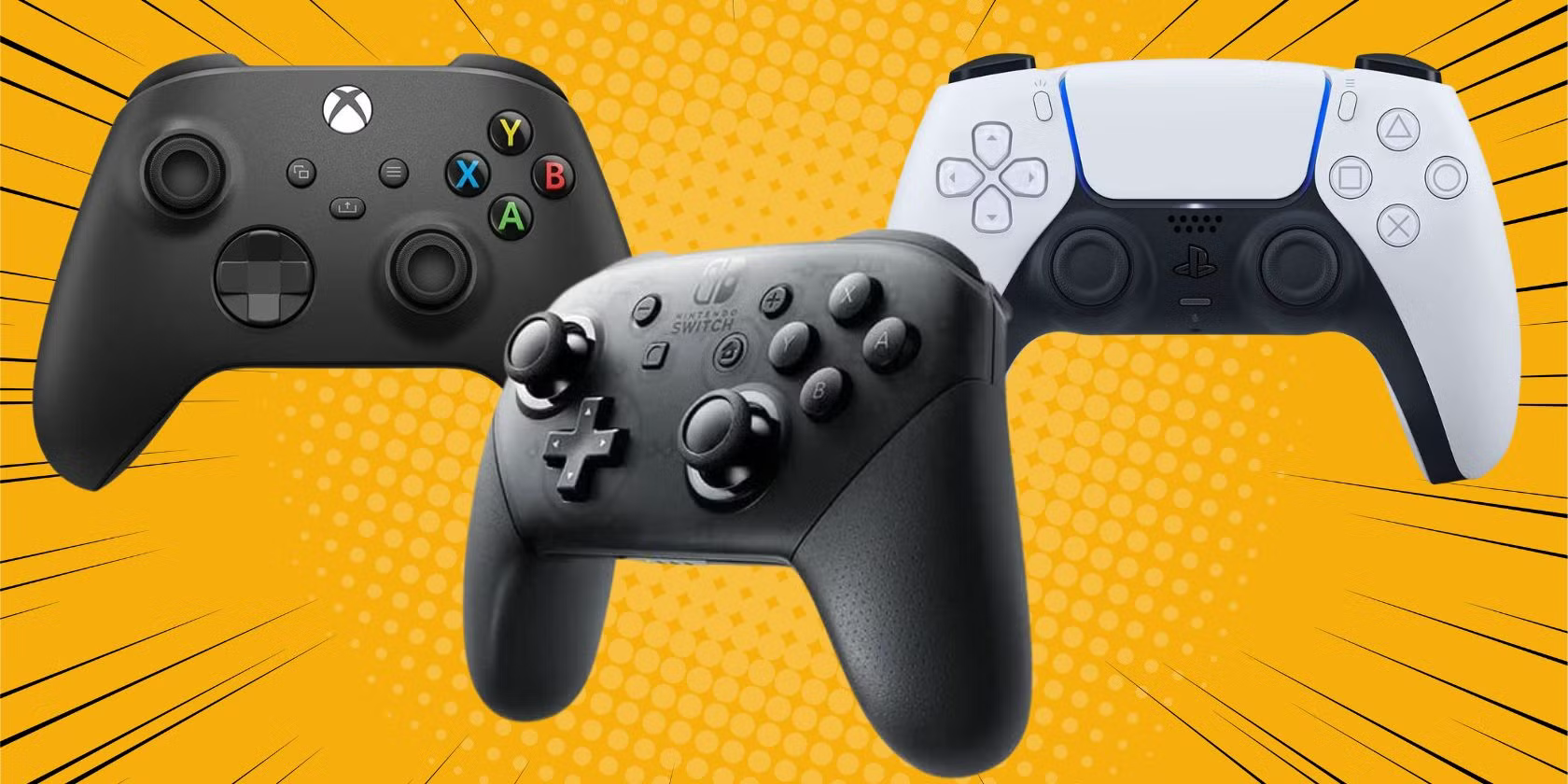
Як підключити геймпад до комп'ютера: повний гайд
Привіт, геймери! Набридло грати на клавіатурі? Хочете відчути себе консольщиком, але за комп'ютером? Сьогодні ми розберемо усі можливі способи підключення геймпадів різних консолей до ПК, ноутбука та навіть смартфона! І без нудної теорії – тільки практика і реальний досвід.
1. Xbox Controller: Найпростіший варіант
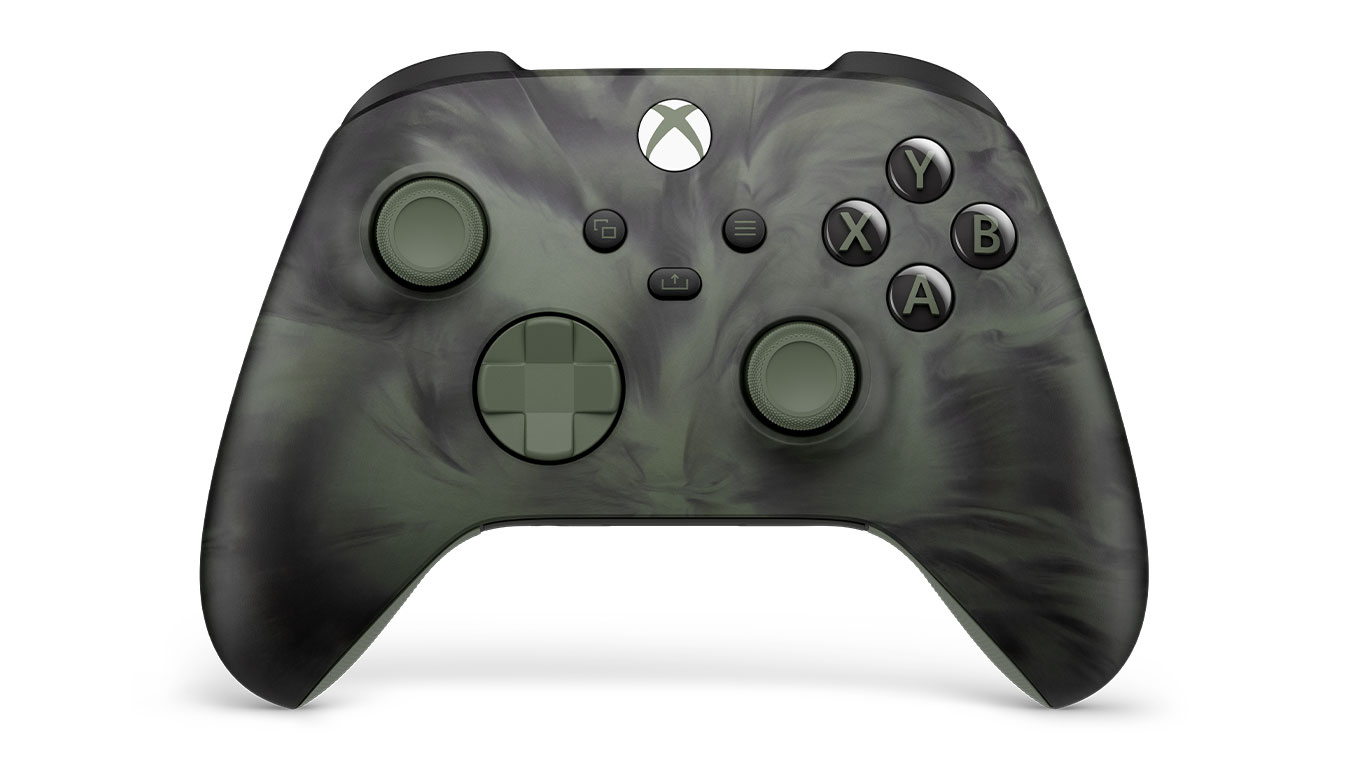
| Характеристика | Опис |
|---|---|
| Сумісність | Windows 10/11 (нативно), macOS (з драйверами), Android/iOS |
| Способи підключення | USB-кабель, Bluetooth, Xbox Wireless Adapter |
| Час автономної роботи | До 40 годин (Xbox Series X/S контролер) |
Підключення до Windows:
- По кабелю:
- Підключіть геймпад через USB
- Windows автоматично встановить драйвери
- Готово до використання!
- По Bluetooth:
- Натисніть кнопку синхронізації на геймпаді
- Відкрийте налаштування Bluetooth на ПК
- Виберіть "Xbox Wireless Controller"
- Підтвердіть підключення
2. PlayStation Controller: Стильно та функціонально
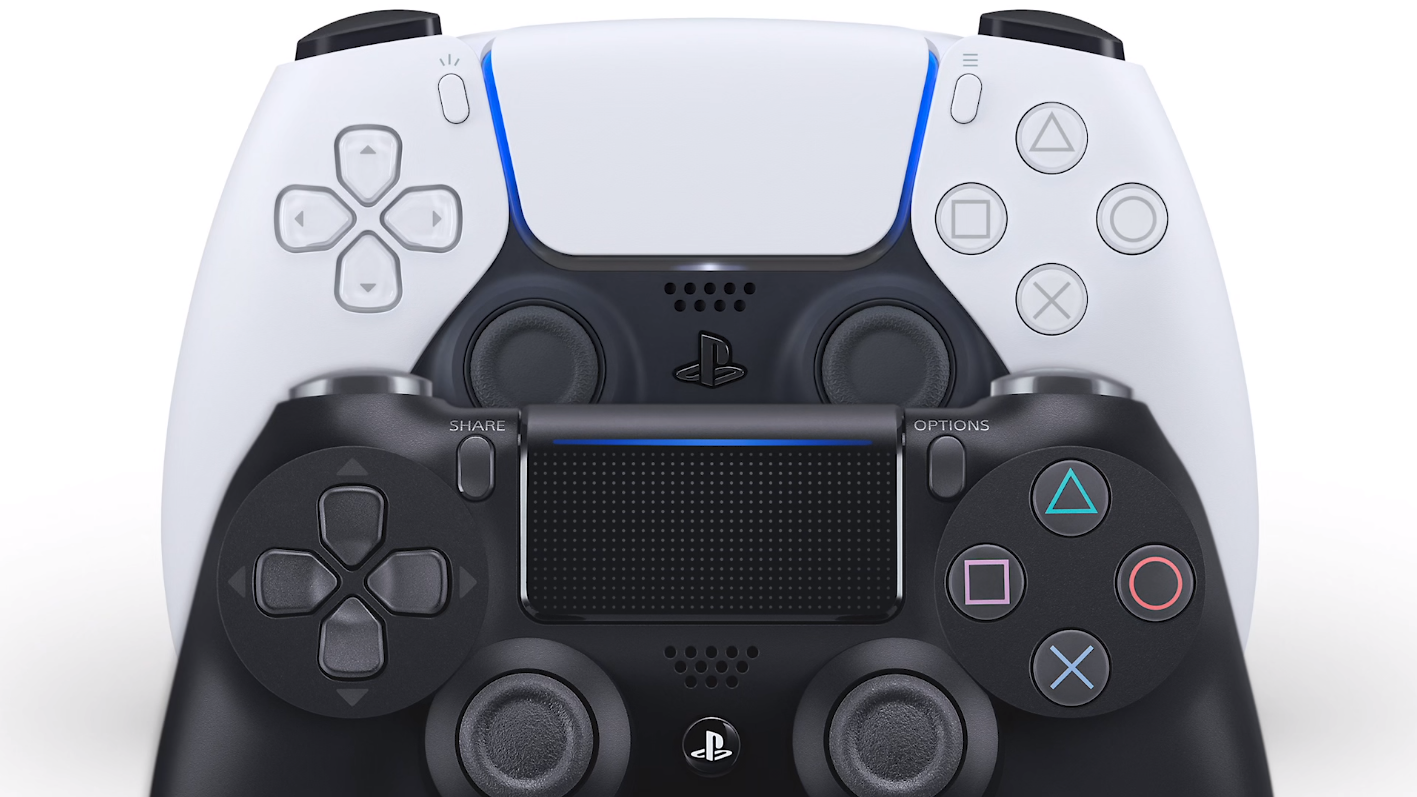
| Модель | Особливості | Підтримка ПК |
|---|---|---|
| DualShock 4 (PS4) | Тачпад, світлова панель, гіроскоп | Steam (нативно), DS4Windows |
| DualSense (PS5) | Адаптивні тригери, покращений тачпад, гаптичний зворотний зв'язок | Steam (нативно), DS4Windows |
Підключення DualShock 4 / DualSense:
- Через Steam:
- Відкрийте Steam → Налаштування → Контролер
- Увімкніть "PlayStation Configuration Support"
- Підключіть геймпад через USB або Bluetooth
- Steam автоматично налаштує контролер
- Через DS4Windows:
- Завантажте та встановіть DS4Windows
- Підключіть геймпад
- DS4Windows емулює Xbox контролер
3. Nintendo Switch Pro Controller: Універсальний боєць
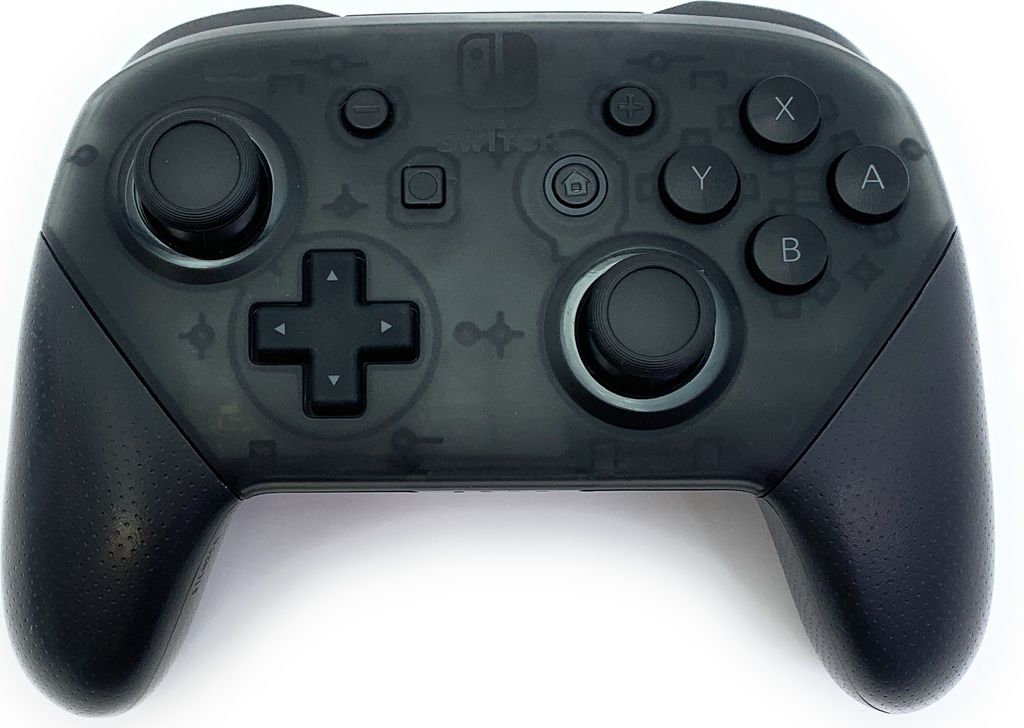
| Характеристика | Опис |
|---|---|
| Сумісність | Steam (нативно), Windows (з BetterJoy) |
| Час роботи | До 40 годин |
| Особливості | HD румбл, гіроскоп, NFC |
Підключення:
- Через Steam:
- Увімкніть підтримку Nintendo контролерів у Steam
- Підключіть через USB або Bluetooth
- Налаштуйте кнопки під себе
- Через BetterJoy:
- Встановіть BetterJoy
- Підключіть контролер
- Запустіть BetterJoy
Порівняльна таблиця геймпадів
| Геймпад | Простота підключення | Сумісність | Додаткове ПЗ |
|---|---|---|---|
| Xbox Controller | ⭐⭐⭐⭐⭐ | ⭐⭐⭐⭐⭐ | Не потрібно |
| DualShock 4/DualSense | ⭐⭐⭐⭐ | ⭐⭐⭐⭐ | Steam або DS4Windows |
| Switch Pro | ⭐⭐⭐ | ⭐⭐⭐ | Steam або BetterJoy |
Підсумки: який геймпад обрати?
Xbox Controller - найпростіший варіант для Windows:
- ✅ Працює "з коробки" на Windows
- ✅ Відмінна якість збірки
- ✅ Максимальна сумісність з іграми
- ❌ Відносно висока ціна
DualShock 4/DualSense - для любителів PlayStation:
- ✅ Більше додаткових функцій
- ✅ Вбудований тачпад
- ❌ Потребує додаткового ПЗ
- ❌ Менша тривалість роботи батареї
Switch Pro - універсальний варіант:
- ✅ Відмінна якість збірки
- ✅ Довгий час роботи
- ❌ Складніше налаштування
- ❌ Менша підтримка в іграх
Висновок
Якщо ви шукаєте найпростіший варіант – беріть Xbox Controller. Він працює відразу і з усіма іграми. Любите PlayStation і готові витратити 5 хвилин на налаштування – DualShock 4 або DualSense стануть чудовим вибором. А власникам Switch Pro Controller не варто купувати новий геймпад – він теж відмінно працює з ПК!
Не знайдено дописів
Написати відгук
© 2017 - 2026 Little Game. Розроблено та підтримується xanymanywka